
Thème
Gestion des stickers électroniques
Comprendre les stickers
Un sticker électronique est un certificat numérique qui fait office de signature fiscale sur chaque document normalisé émis via la plateforme FNE.
Caractéristiques
Chaque sticker comporte :
- Le logo FNE officiel
- Un QR Code de vérification
- Un numéro de série unique
Types de stickers
| Type | Usage | Document associé |
|---|---|---|
| FNE | Émission de facture | Facture normalisée électronique |
| RNE | Émission de reçu | Reçu normalisé électronique |
Période de tolérance
⚠️ Sans sticker disponible
Sans sticker disponible, aucun document ne peut être validé. Après 48 heures de tolérance, l'émission est automatiquement bloquée. Rechargez votre solde avant l'expiration de ce délai.
Consulter le solde
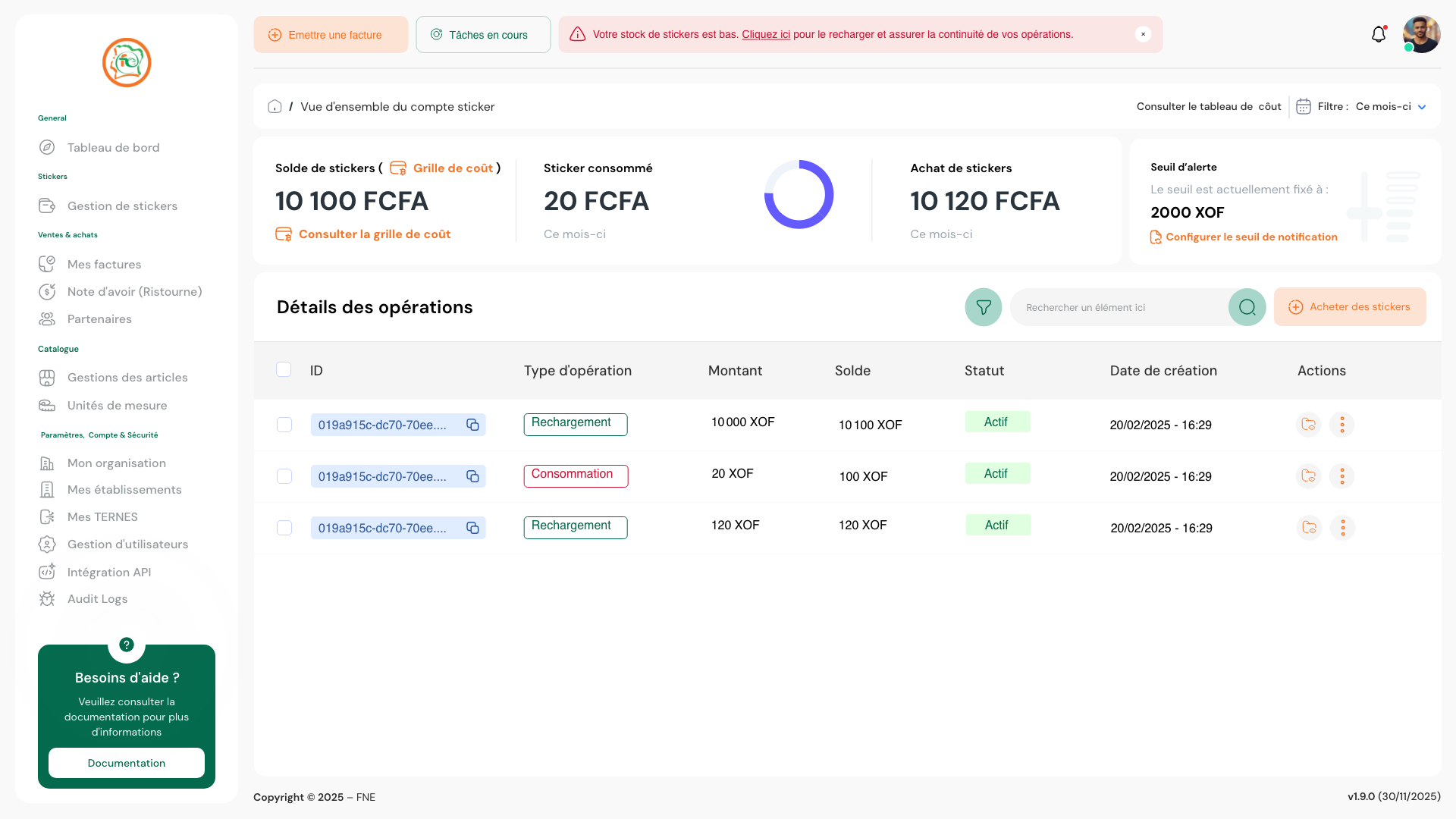
La page de solde affiche en temps réel :
- Solde FNE - nombre de stickers facture disponibles
- Solde RNE - nombre de stickers reçu disponibles
- Statut - indicateur visuel (vert / orange / rouge selon le niveau)
Le solde est également visible depuis le tableau de bord principal.
Acheter des stickers
L'achat de stickers se déroule en 4 étapes :
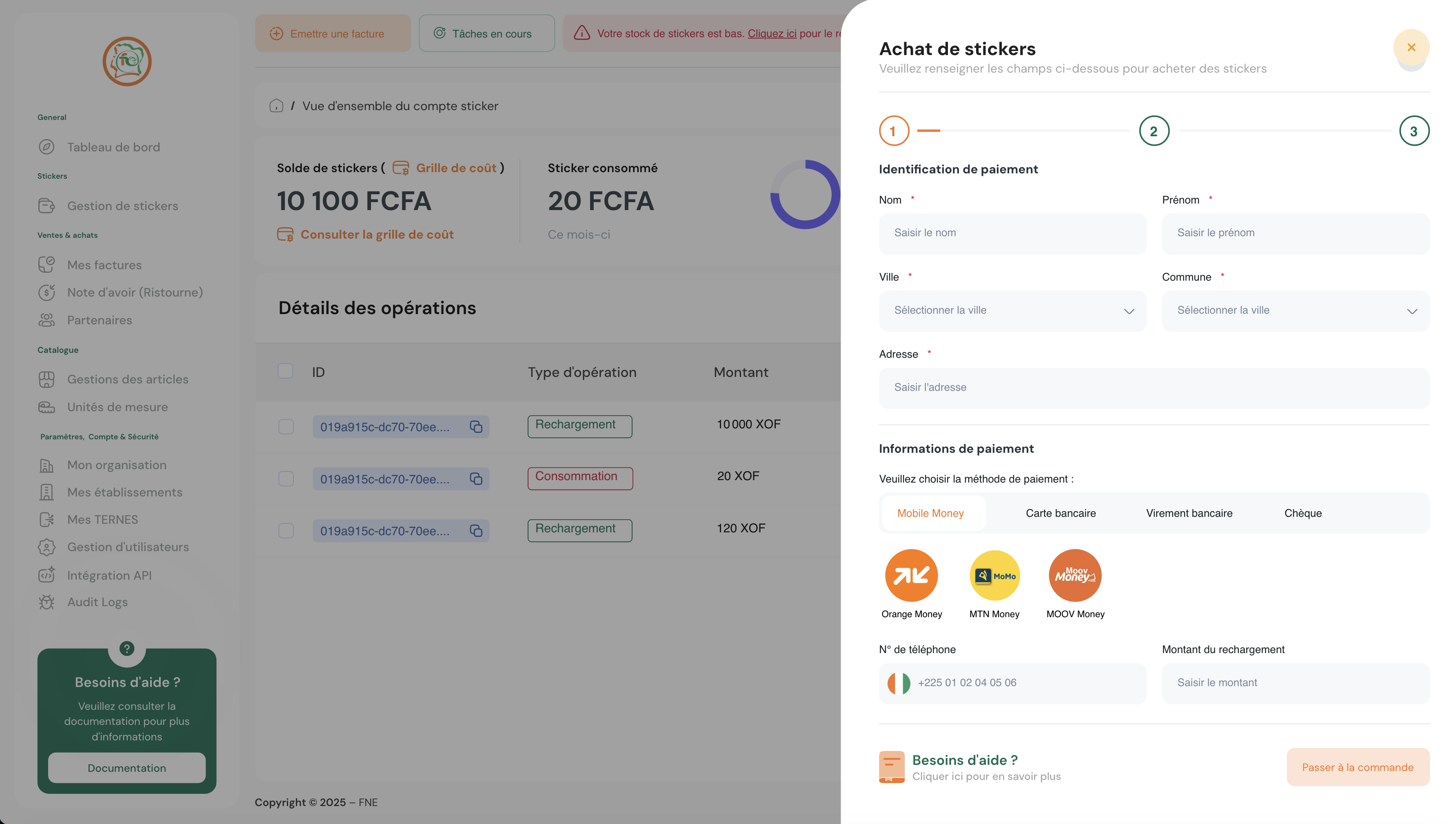
1. Identification de l'acheteur
Vos informations d'entreprise sont pré-remplies automatiquement (NCC, raison sociale).
2. Choix du mode de paiement
Les modes de paiement acceptés sont :
| Mode | Description |
|---|---|
| Orange Money | Paiement mobile Orange |
| MTN MoMo | Paiement mobile MTN |
| Moov Money | Paiement mobile Moov |
| Carte bancaire | Visa / Mastercard |
| Virement bancaire | Transfert depuis compte professionnel |
3. Saisie du montant
Indiquez le nombre de stickers souhaités (FNE et/ou RNE).
4. Validation
- Confirmez le paiement
- Les stickers sont crédités instantanément sur votre solde
- Un reçu de transaction est généré
Historique & Alertes
Détail des opérations
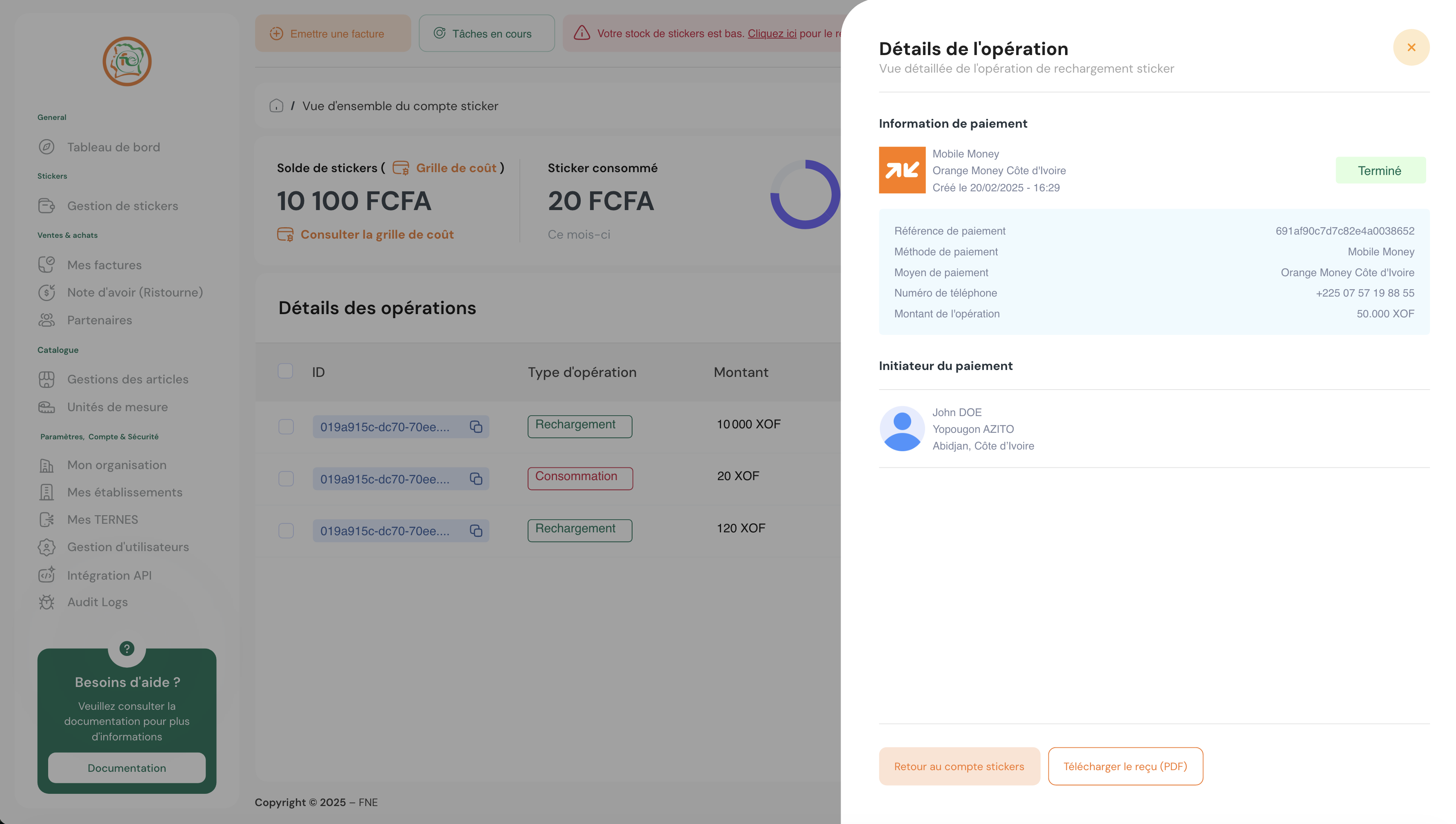
Consultez l'historique complet de vos stickers :
- Consommations - chaque document émis consomme un sticker
- Rechargements - chaque achat crédite votre solde
Historique des transactions
L'historique est affiché par ordre chronologique et comprend :
- Date et heure de l'opération
- Type d'opération (consommation / rechargement)
- Quantité
- Solde résultant
Paramétrage du seuil d'alerte
Configurez un seuil d'alerte pour être notifié lorsque votre solde de stickers descend en dessous d'un certain niveau :
- Accédez aux paramètres de stickers
- Définissez le seuil (nombre de stickers minimum)
- Validez
💡 Conseil
Configurez un seuil d'alerte suffisamment élevé pour avoir le temps d'effectuer un rechargement avant l'épuisement total.